
第7回はタイトル画面を作り、背景、音楽をつけて完成です。
(初心者講座を最初から見たい場合はこちら)

え? もう完成しちゃうの?
思ったよりも簡単ですね
それでは早速タイトルを作っていきましょう!・・・と言ってもタイトルの絵などは作らないと無いので「いきなりゲームが開始しないようにタイトル画面を用意する」という事ですね。
まずゲームオーバー部分の「BREAK」を「GOTO @TOP」に変更します。
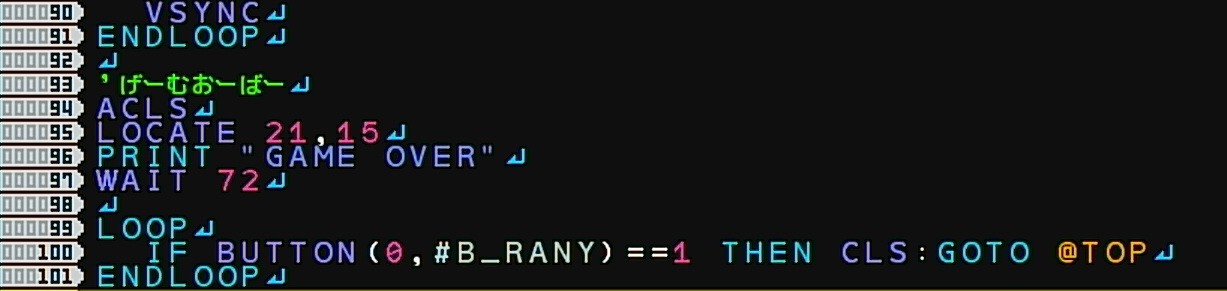
「GOTO @ラベル」の解説
「GOTO」の後ろにラベル「@文字列」を指定して、そこにジャンプする命令です。
ここでは「@TOP」という所にジャンプするようにしました。
タイトル部分をつくろう
「ACLS」と「あかげ せってい」の間に作っていきます。
ゲームオーバー時にここにくるように「@TOP」ラベルを設定しておきます。
(ラベルそのものに効果はありません)
今回はゲームオーバーと同じ処理をします。
(こちらは処理をそのまま下に進ませるので「BREAK」のまま。WAITは36としました)
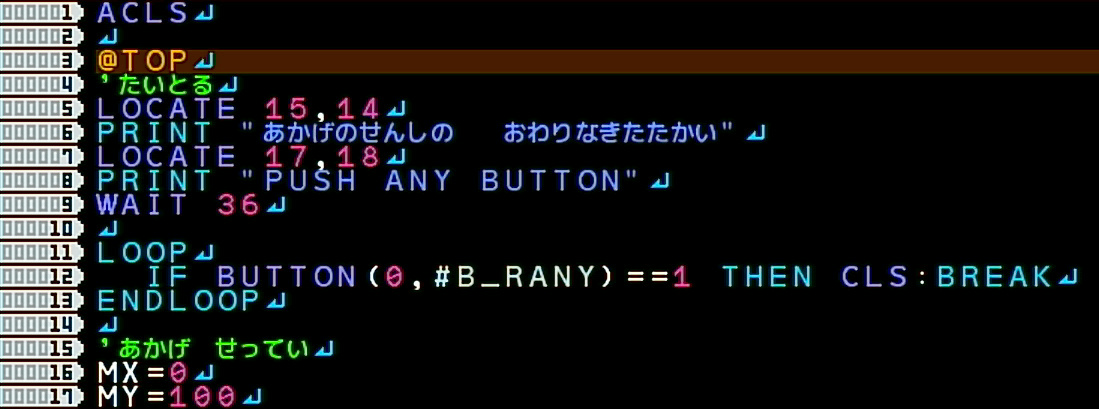
タイトルが酷いですねw
実行結果はこちら(動画です)
ちゃくちゃくと完成に近づいている感じがしますね。
背景を描いていこう
と言っても実際にグラフィックを描くわけでは無く、今回は用意されているチップを全面に敷き詰めることにします。
「たいとる」と「あかげ せってい」の間に画像の内容を打ち込んでください。
(15、16行目)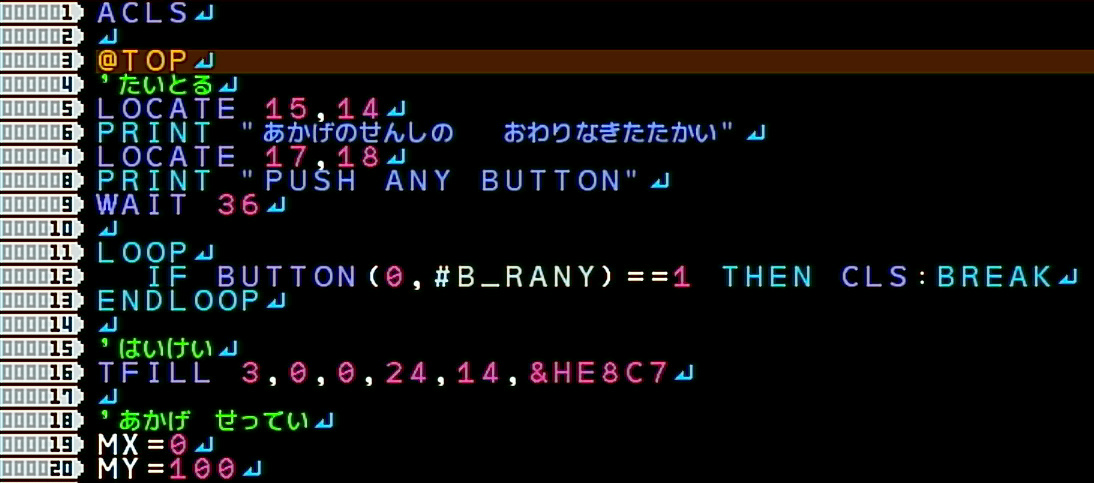
ここでは「TFILL」というテキストスクリーンに背景画像などはめ込む命令を使いました。
・「0,0,24,14」は、はめ込む範囲
・「&HE8C7」は、はめ込む画像の番号
になります。
実行結果はこちら
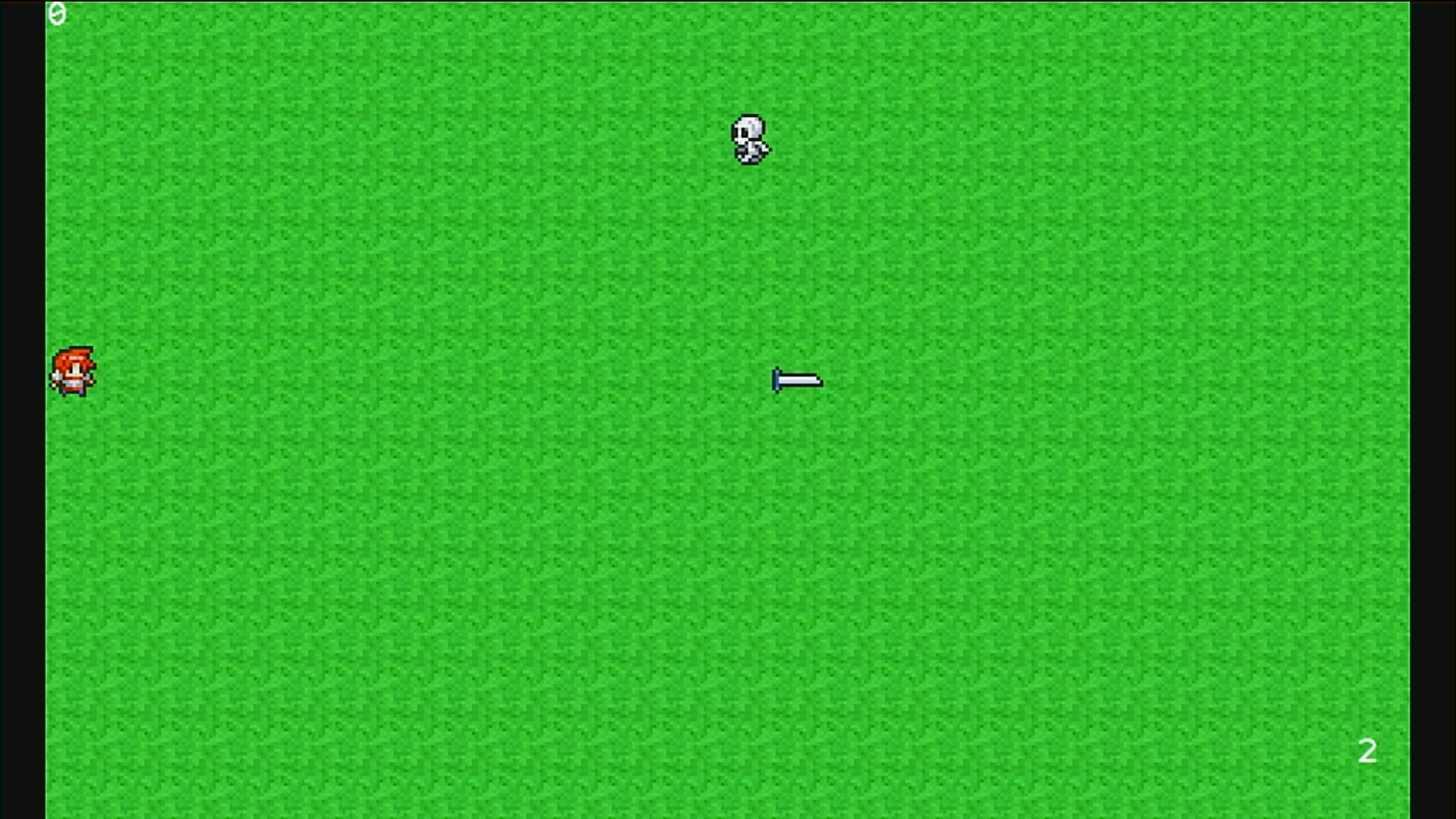
シンプルに草原っぽいものを敷き詰めました。
真っ黒よりは良い・・・という事にしておきましょうw
「テキストスクリーン」と聞くと「文字を出す所」を想像しますが、プチコン4では背景を出す所として使う事ができます。
(もちろん文字も出せます)
音楽をつけよう
そして音楽もつけていきましょう。
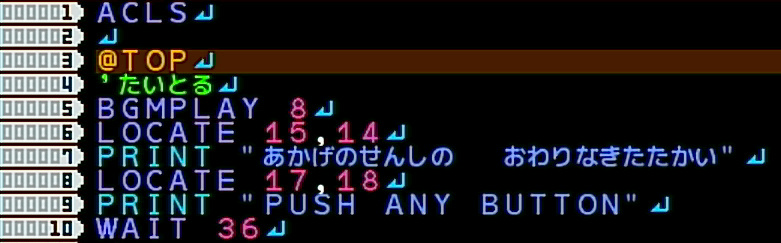
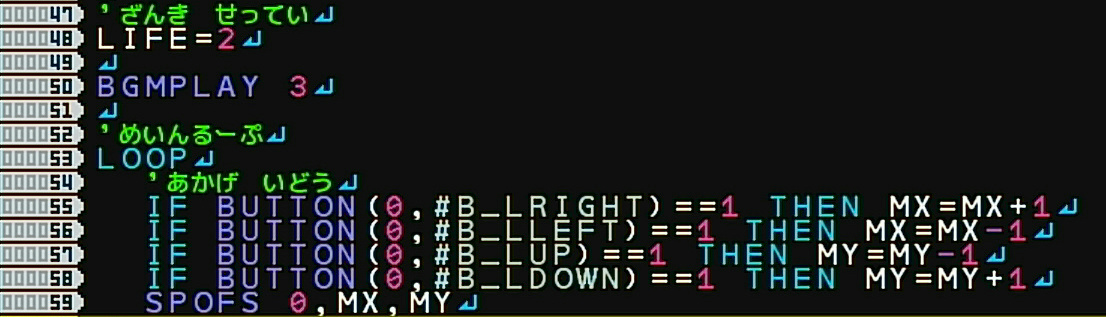
音楽は「BGMPLAY」で鳴らすことができます。
という事で、以下の3ヶ所にいれてみました。
(参考:音楽などの探し方はこちら)
・タイトル部分
・ゲーム部分 ※メインループの前です
・ゲームオーバー部分
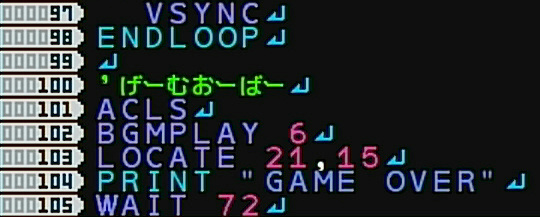
なお、BGMをつけて処理を停止すると音楽が鳴りっぱなしになってしまうので、その際は「BGMSTOP」で止めましょう。
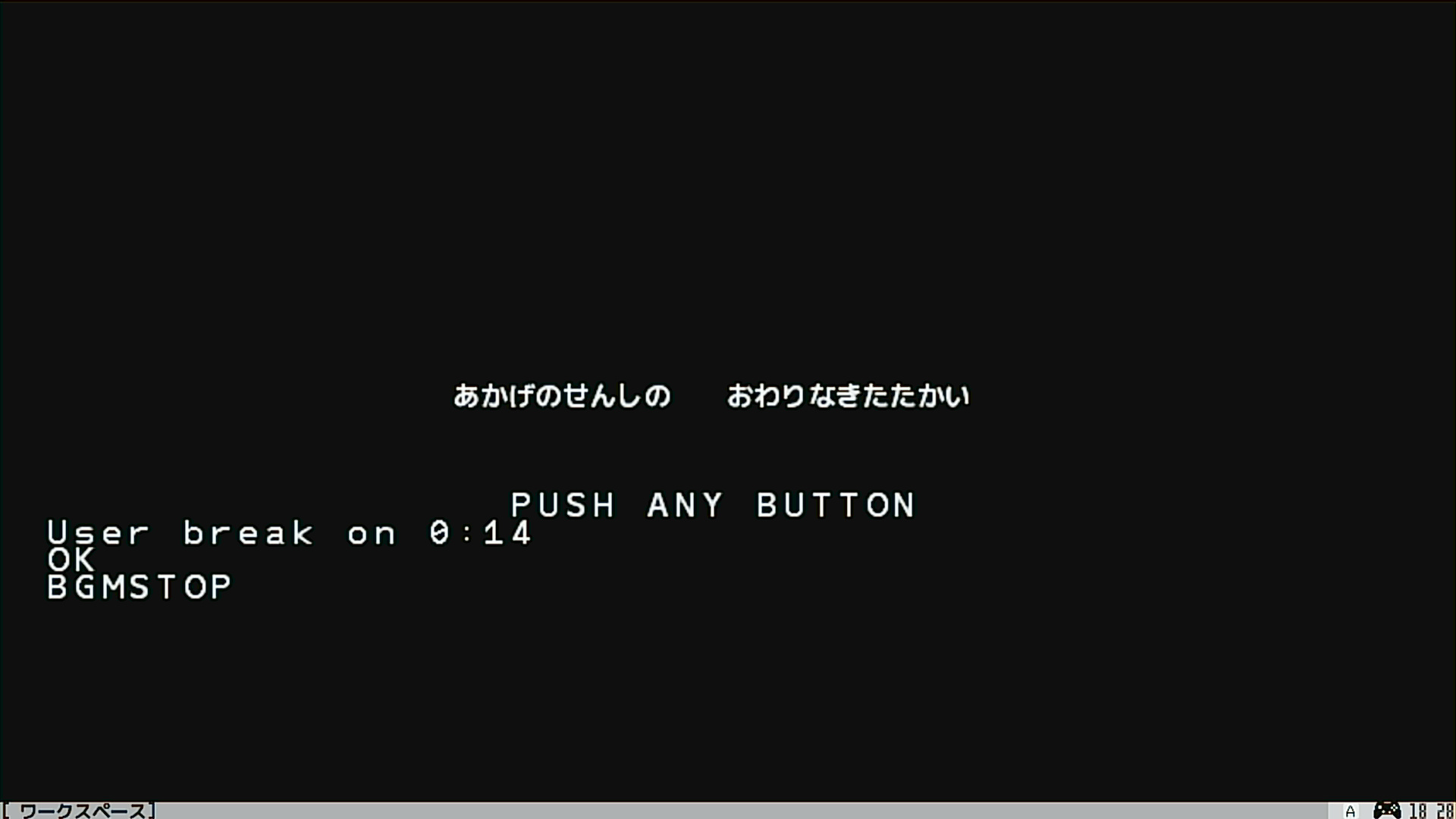
実行結果はこちら(動画)
第7回は以上になります。
初心者講座のトップに戻る場合はこちら
最終状態のプログラムはこちら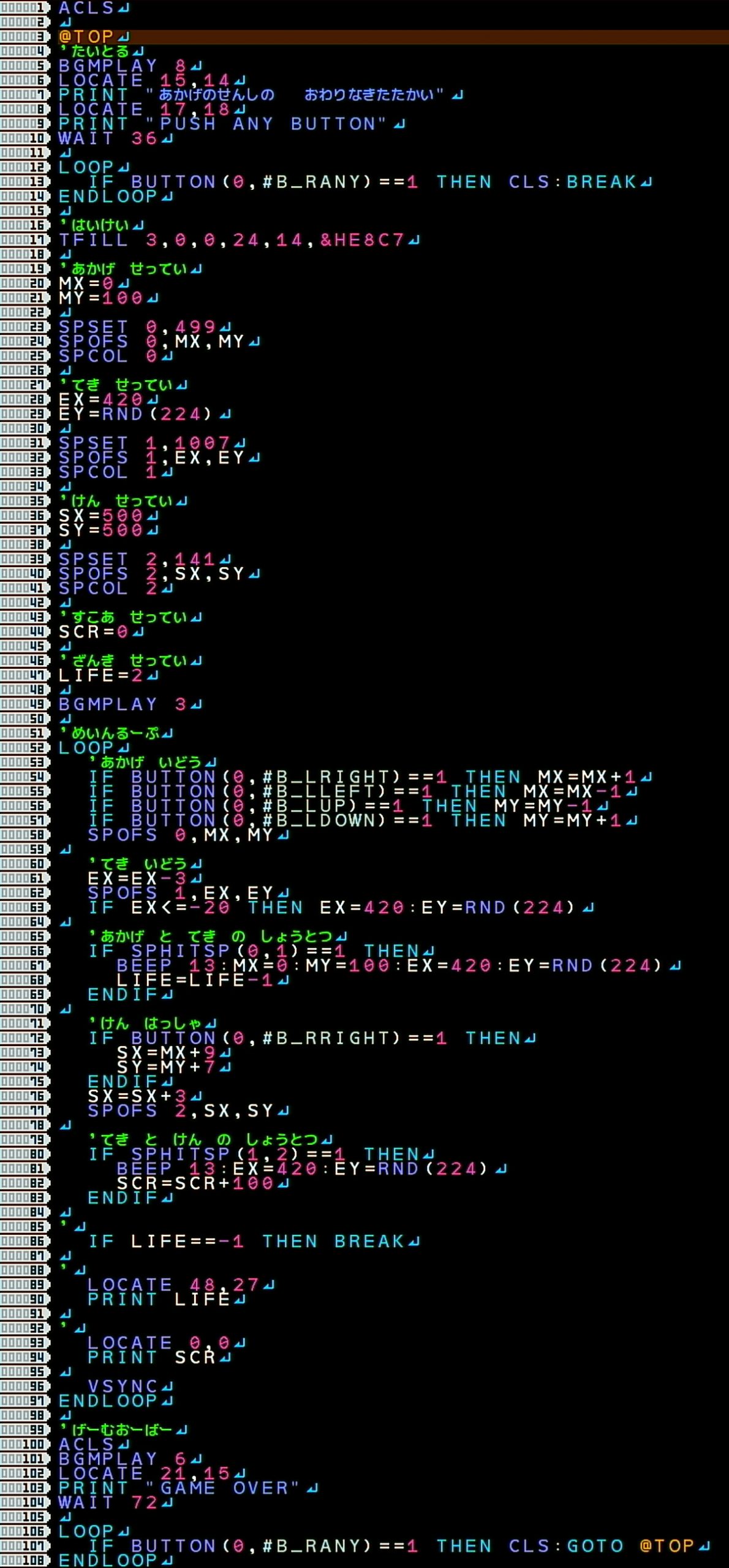

コメント