
第1回は「キャラクターを表示させよう」です。
早速プログラムを打つ準備をしましょう。
まず、プチコン4を起動して右下の「プログラムを作る」を選択します。
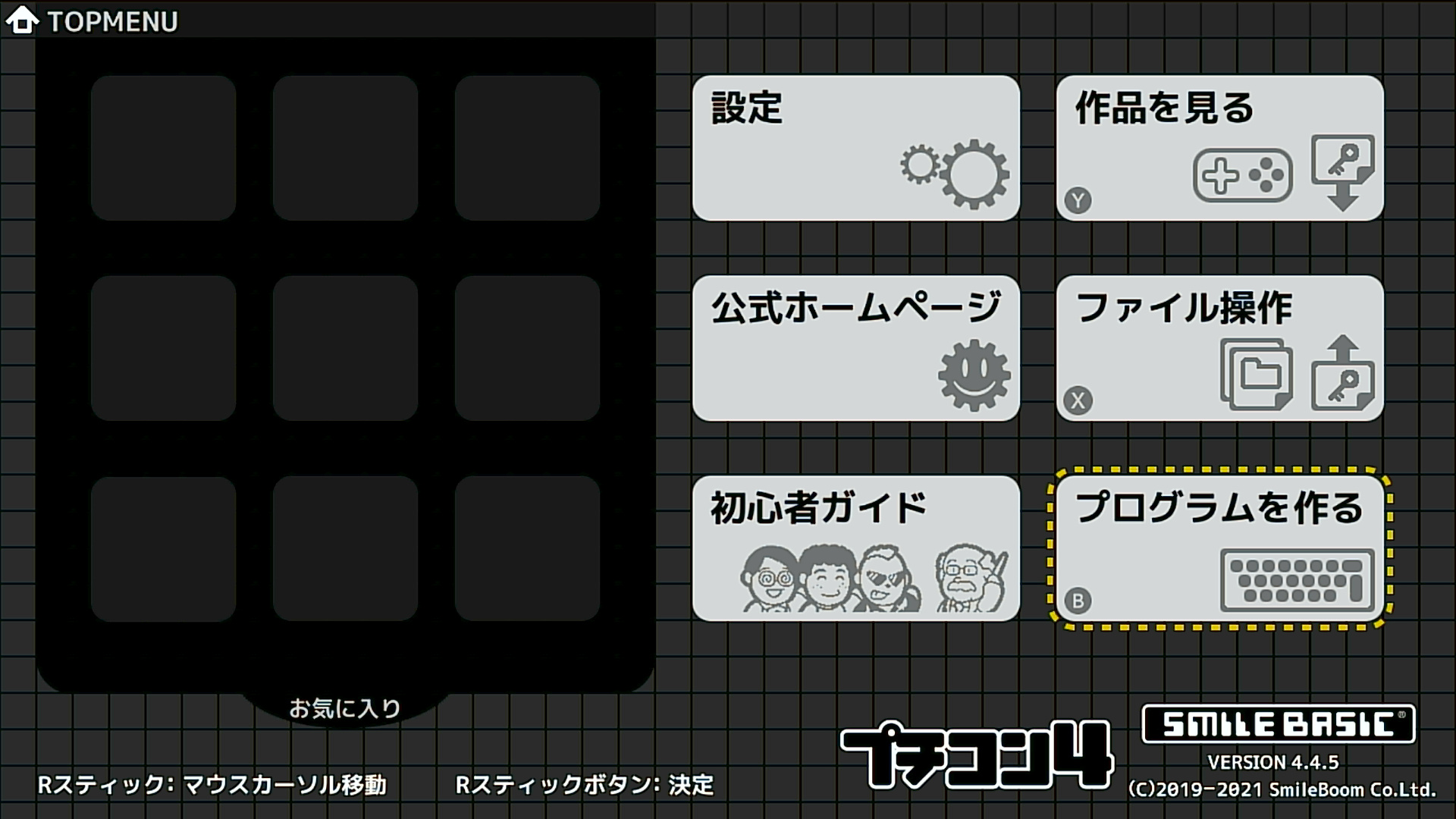
この画面になったら「F4」キーを押してプログラムを打ち込めるモードにします。
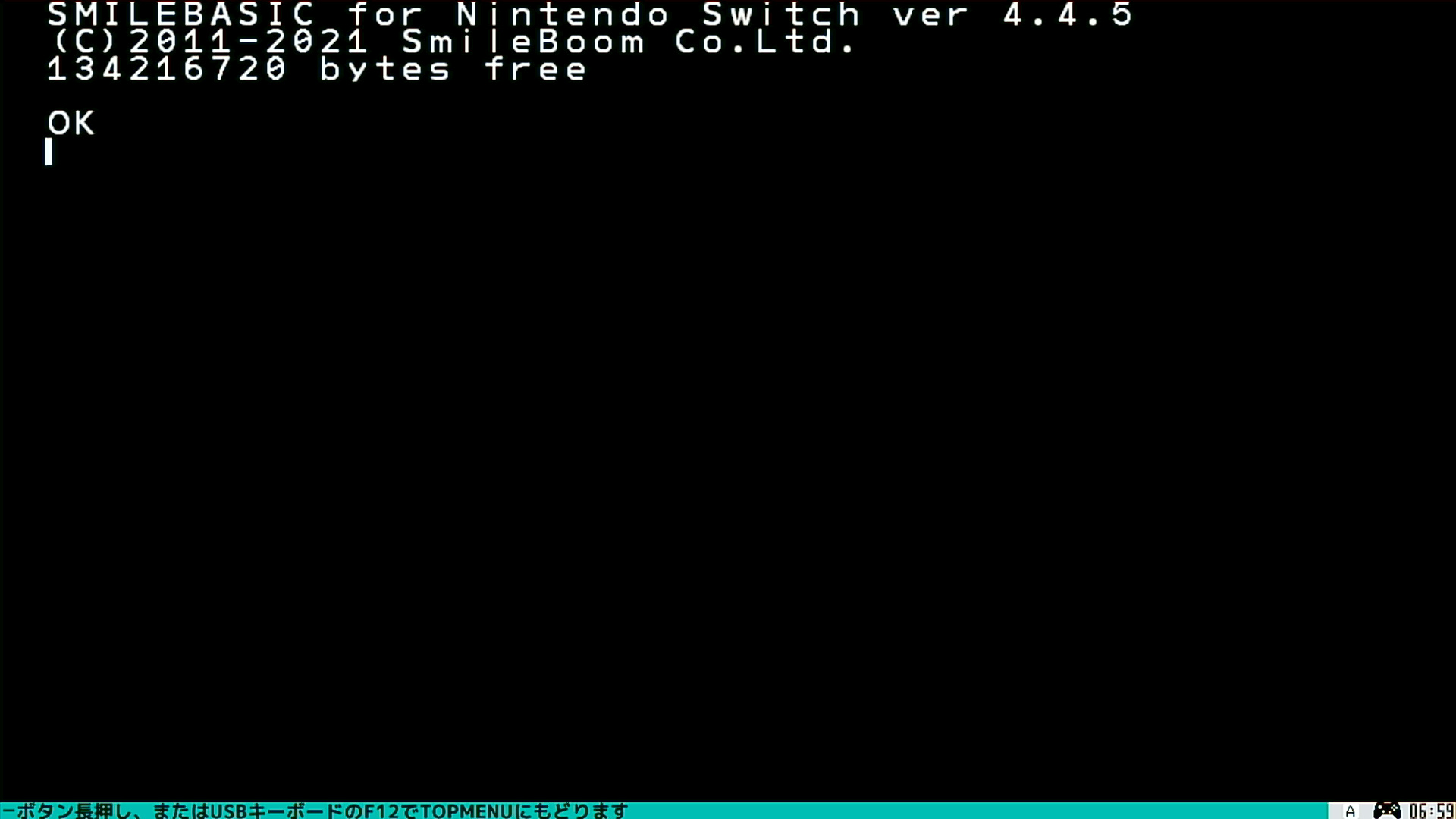
この画面でプログラムを打つことができます。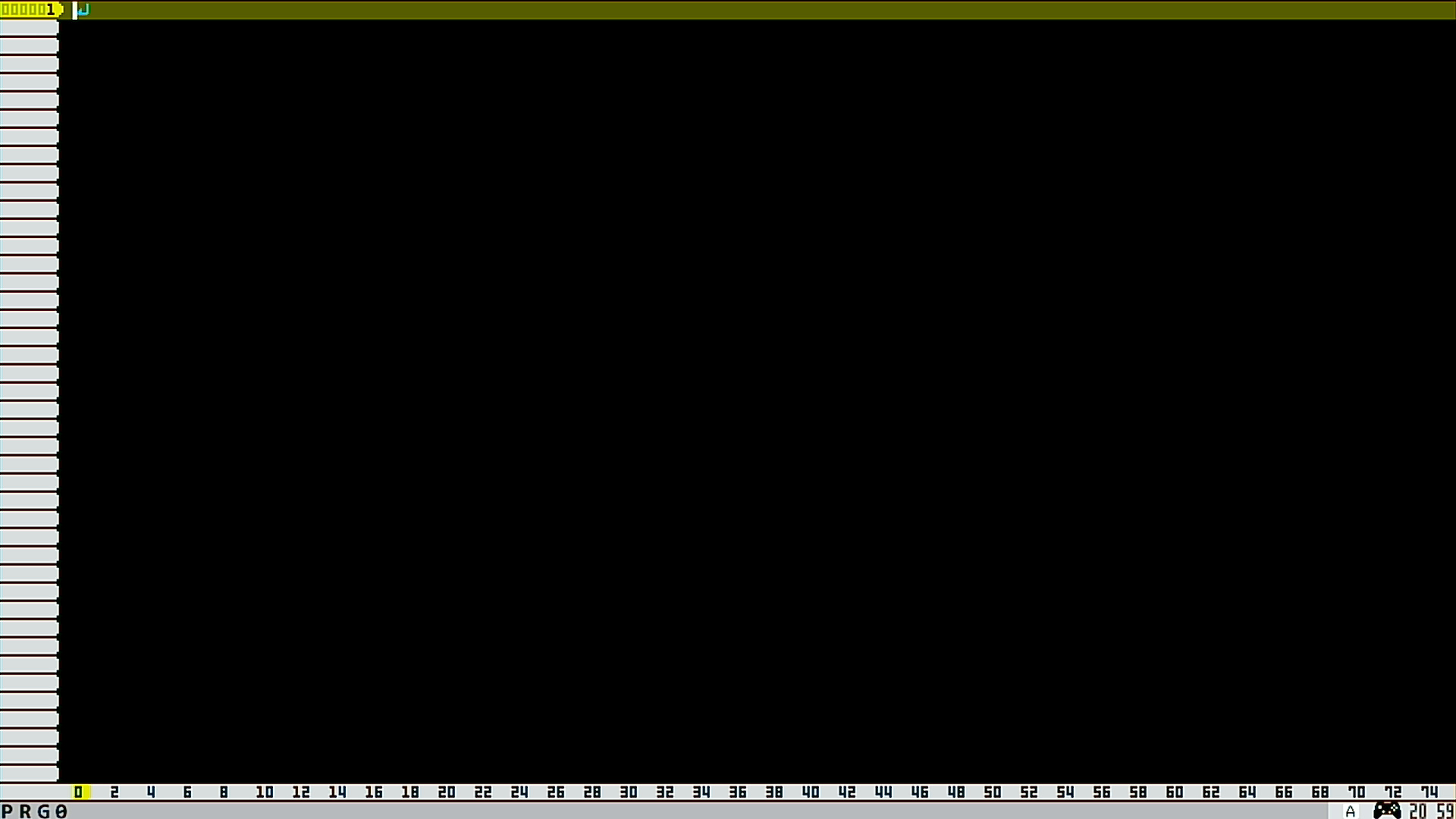
それでは早速、画像のように打ち込んでみましょう。

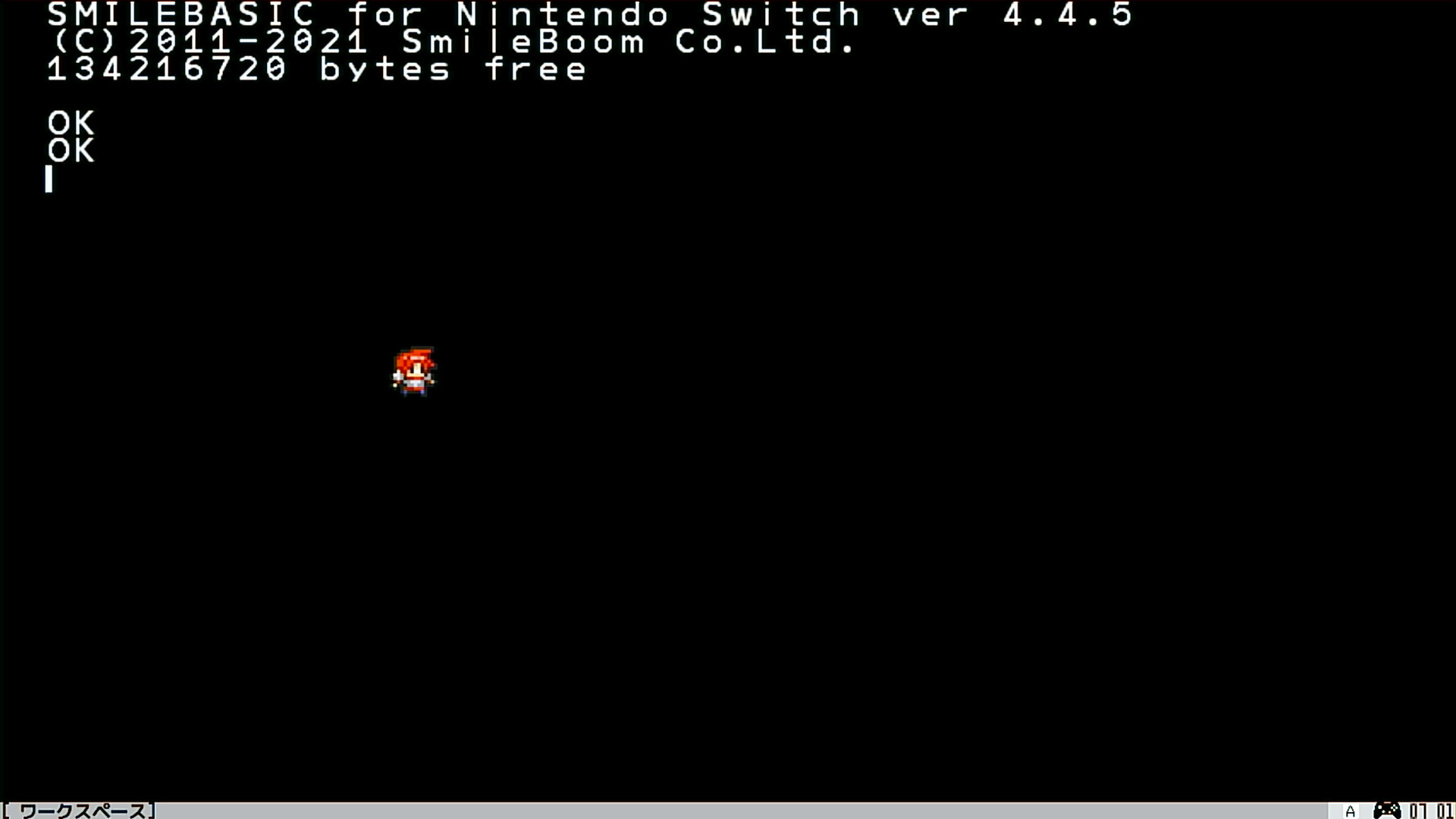
打ち込みが終わったら「F5」キーを押してプログラムを実行します。
どこかで見たことがあるような赤毛の戦士が表示されれば成功です。
解説
赤毛の戦士が表示されましたが、これは何をしたかというと
2行目で「0番のキャラクターを(100,100)の座標に表示してください」
とプチコン4にプログラムで命令しています。
それなので「499」の部分を変えればグラフィックが変わり、(100,100)の部分を変えれば表示される位置が変わります。
(参考:グラフィックなどの探し方はこちら)
それでは次にガイコツも出してみましょう。
再度「F4」キーを押しプログラムが打てる画面に戻して、追加で画像のように打ち込んでください。
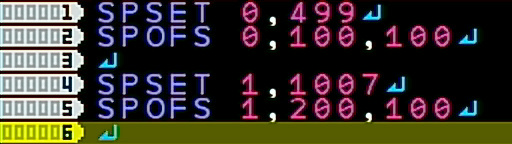
打ち込みが終わったら「F5」キーで実行してみましょう。
正確に打ち込めていればガイコツが赤毛の戦士の右側に表示されます。
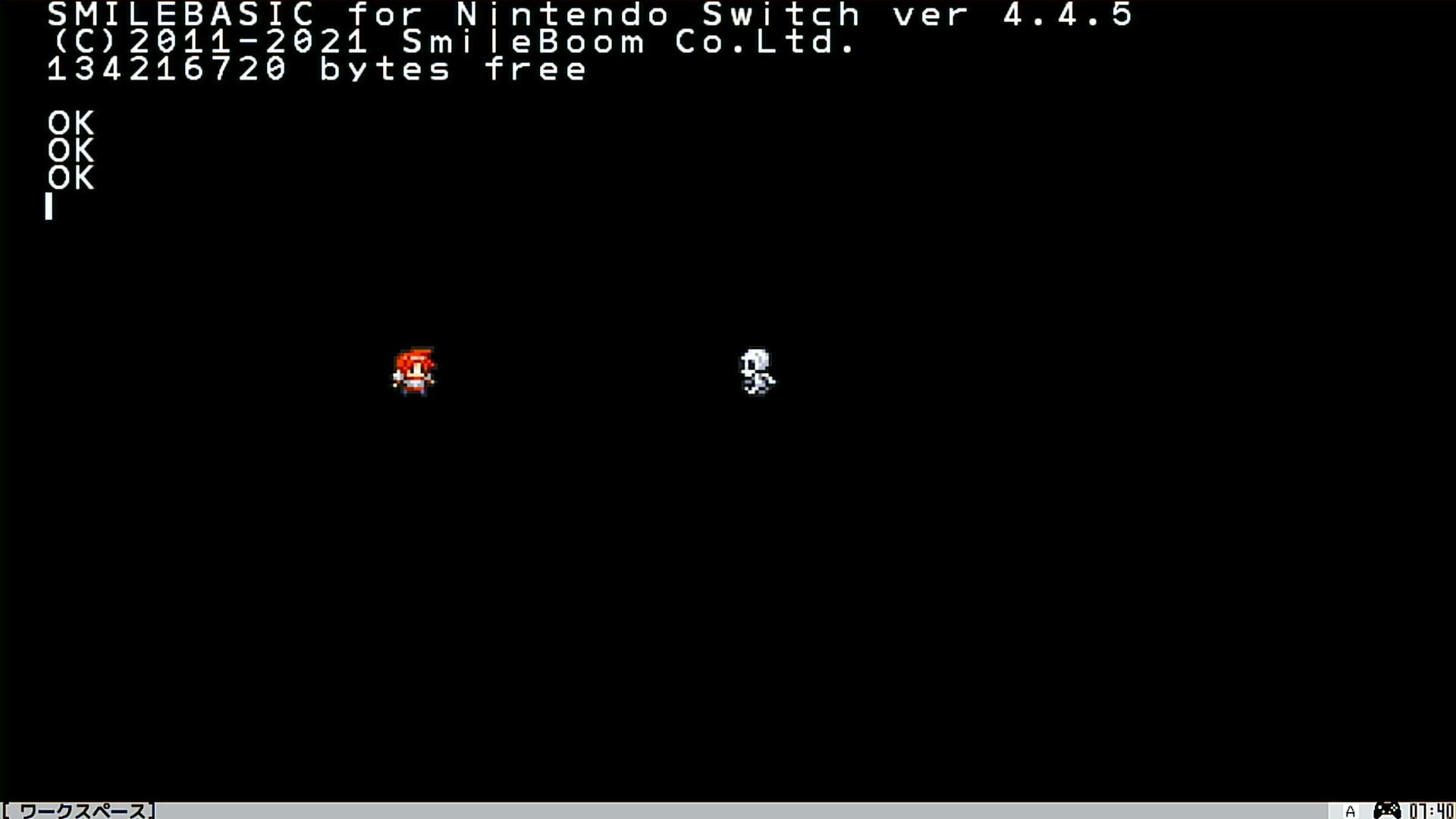
やっていることは赤毛の戦士の時と同じですね。
プログラムファイルの保存
セーブ(プログラムの保存)のやり方も覚えておきましょう。
キーボードの「Ctrl」キーを押しながら「S」キーを押してください。
すると画面が以下のようになります。
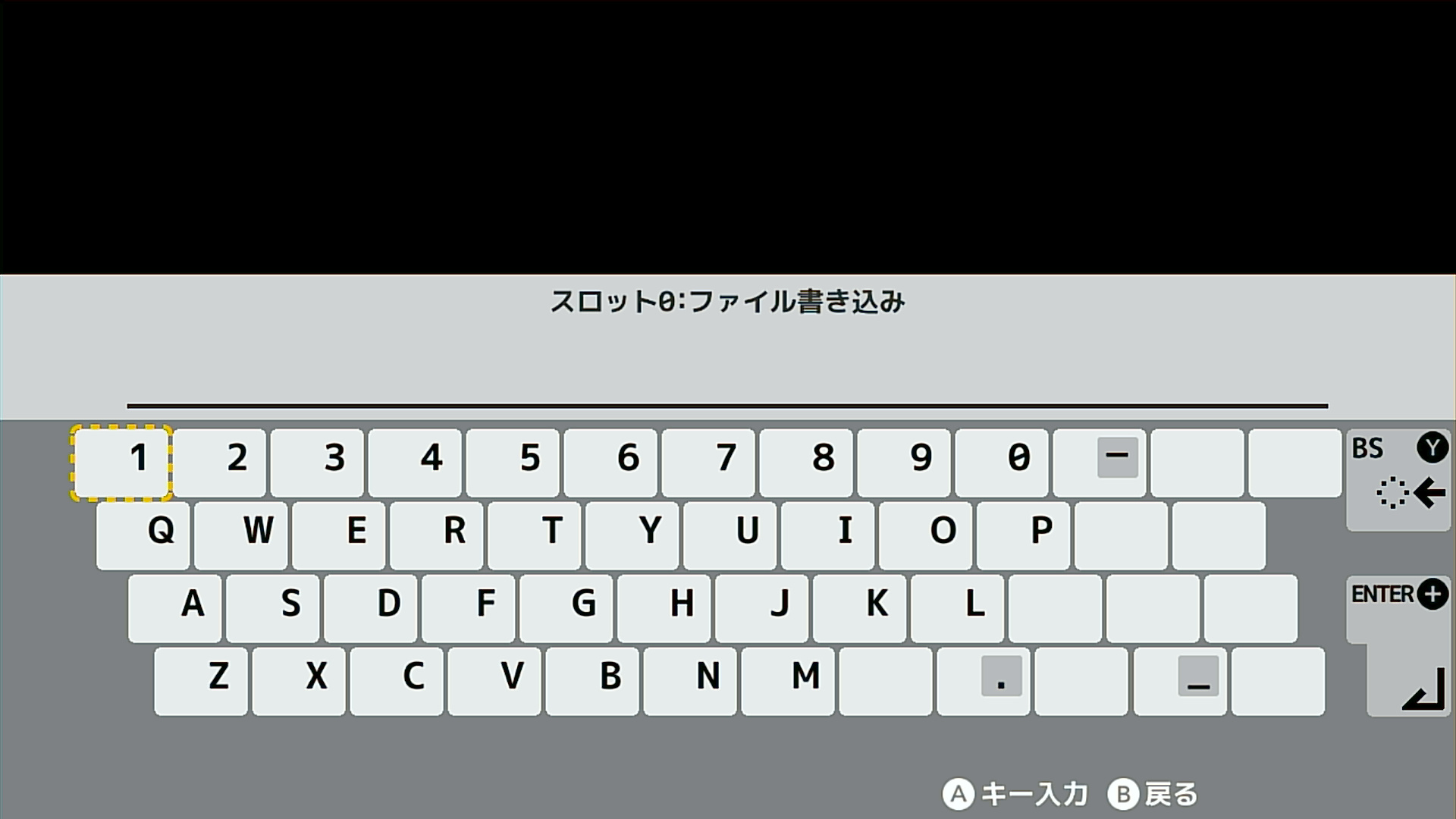
ファイル名を入力してエンターを押すと次のような画面が表示されます。
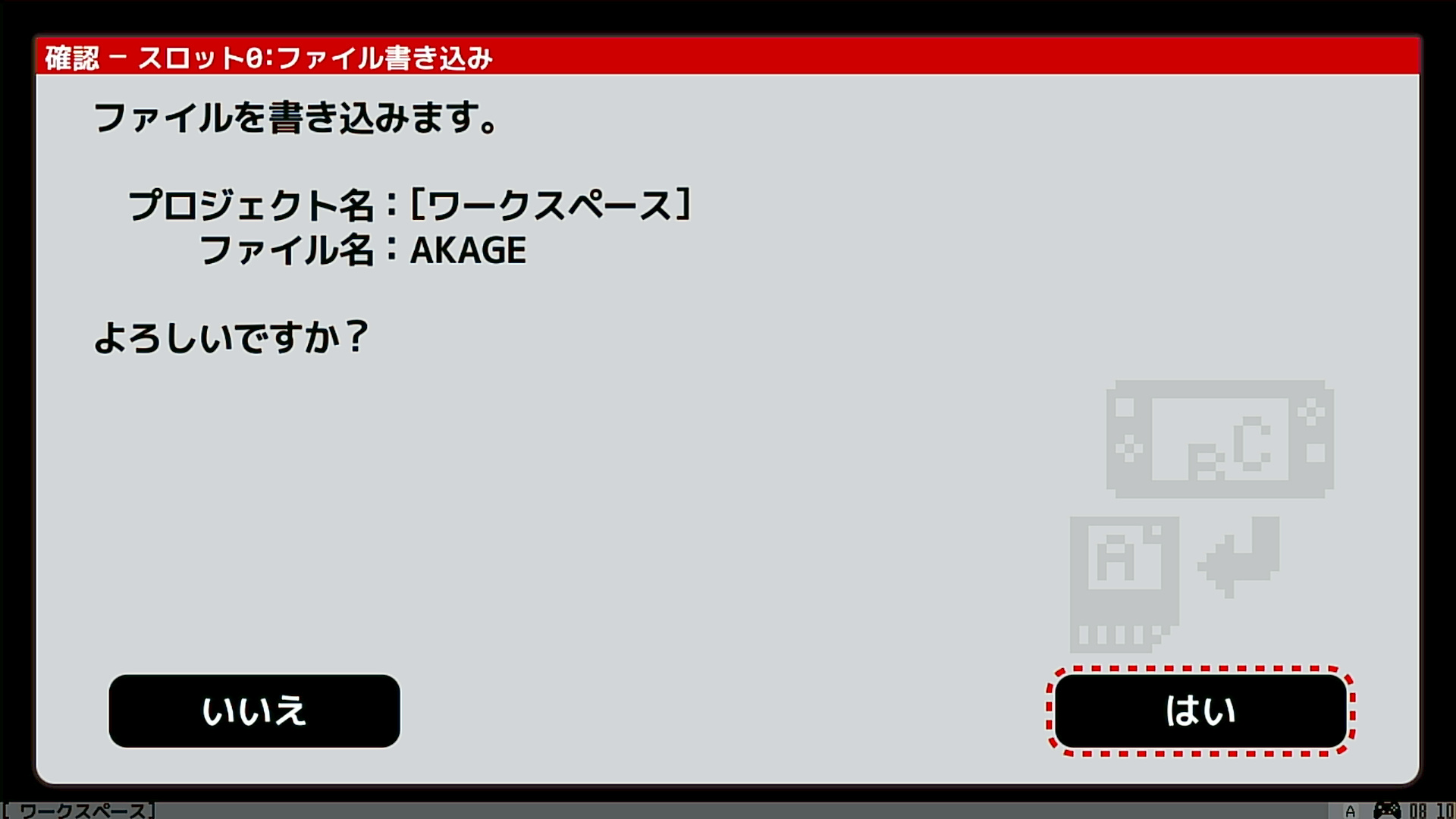
ここでは「AKAGE」としましたが好きな名前で大丈夫ですw
「はい」を選択することでファイルが保存されます。
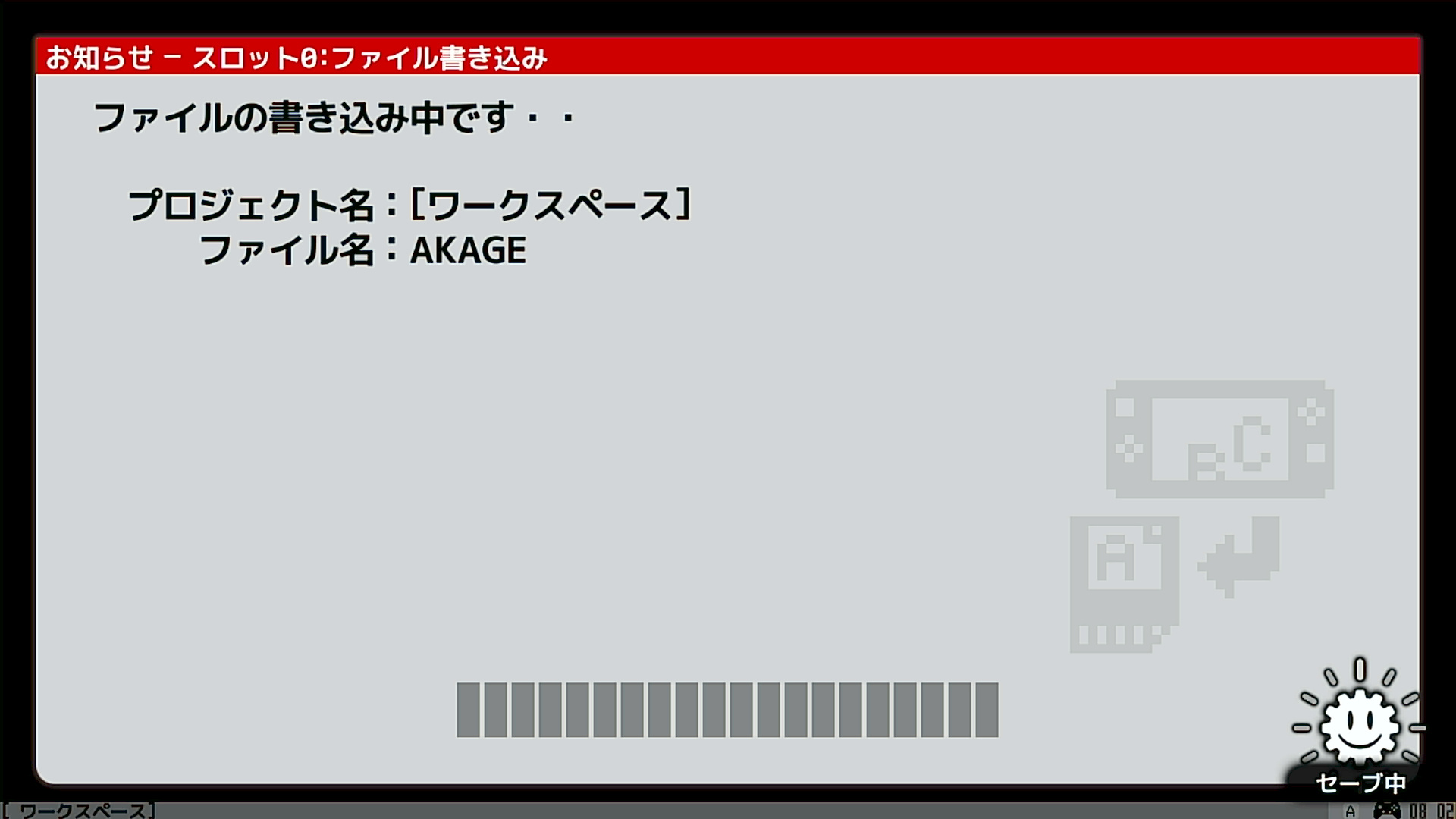
以上でプログラムの保存は完了です。
※体験版ではプログラムの保存はできません
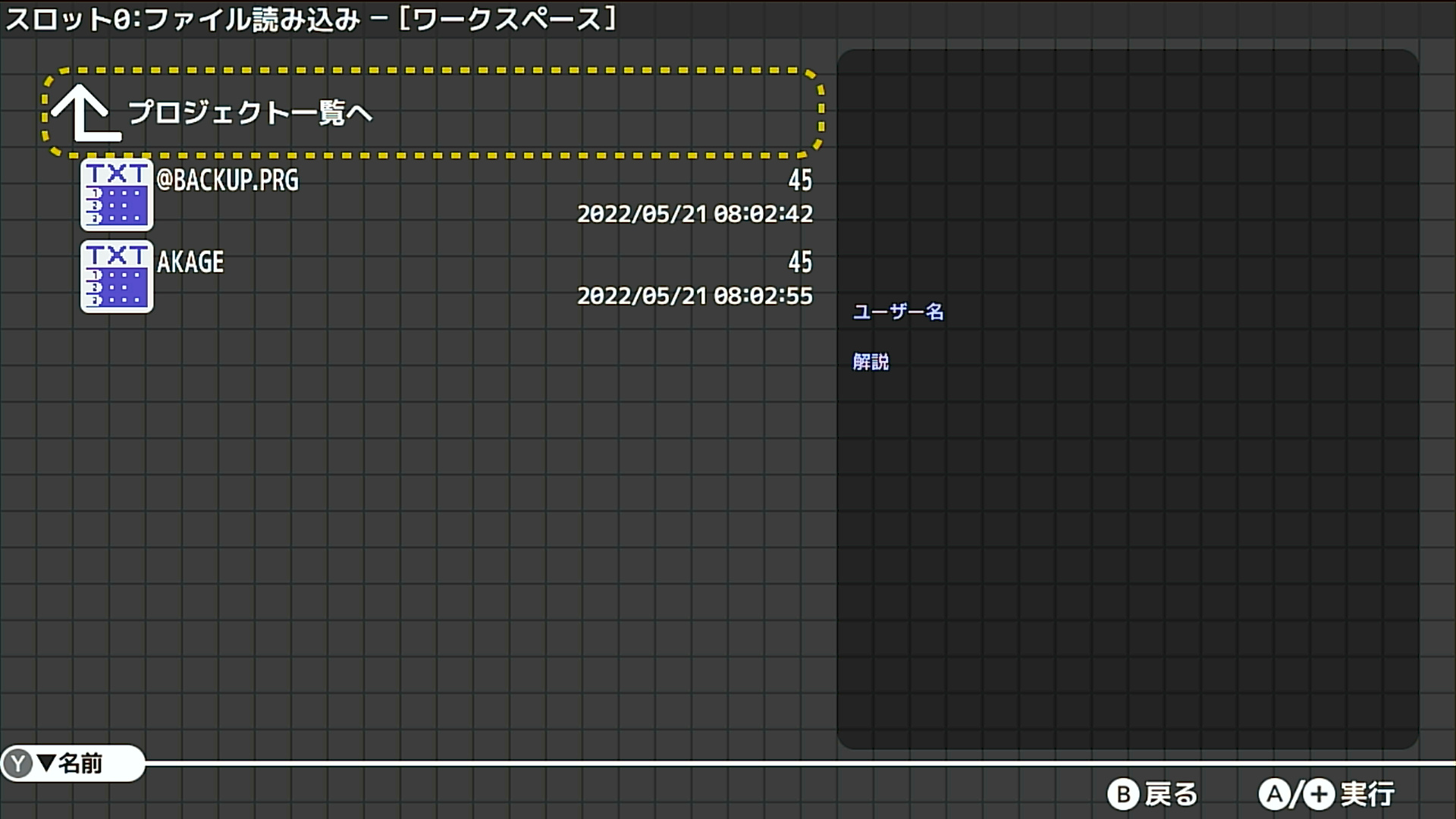
なお、ロード(ファイルの読み込み)は「Ctrl」+「L」キーで行えます。
第1回は以上となります。
初心者講座のトップに戻る場合はこちら

コメント