
第2回は「キャラクターを動かす準備をしよう」です。
(初心者講座を最初から見たい場合はこちら)
前回、赤毛の戦士を表示させたので早速動かしたい所ですが少し準備が必要です。

そうなの?
ここで知っておかなければならないのは2点、「変数」と「ループ」になります。
変数とは
変数とは「数字や文字を入れておくことができる箱」だと思ってください。
それでは変数がどういうものか、実際にプログラムを打ちこんで確認してみたいと思います。
(参考:別のプログラムを試す時の簡単な方法はこちら)
画像のように打ち込んで実行してみてください。

「100」と表示されれば成功です。
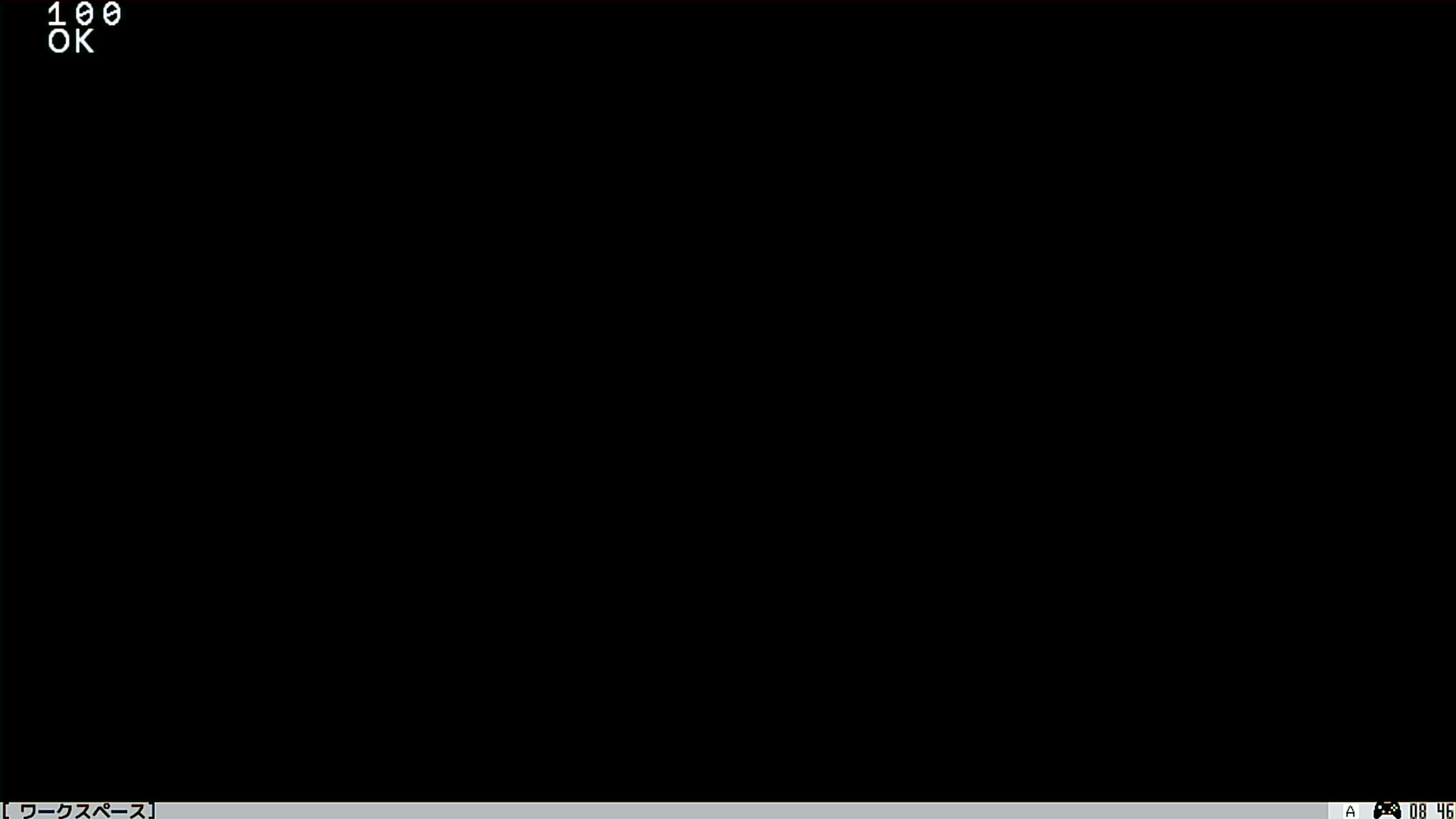
でもこれだけだと何の意味があるかわかりませんね。
変数の解説
今回は
3行目 「HAKO」という名前の変数に「100」を入れてください
4行目 HAKO(の中身)を表示してください
とプチコン4に命令しています。
(変数の名前はある程度自由に決められます)
プチコン4では「=」は「等しい」という意味ではなく「入れる(代入する)」という動作になります。
そのため流れとしては「前の実行結果画面などを全て消して、HAKOに100を入れて、HAKOの中身を表示した」ということですね。
それでは次に画像のように6、7行目を追加で打ち込んで実行してください。
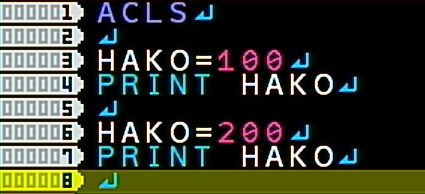
画像のようになれば成功です。
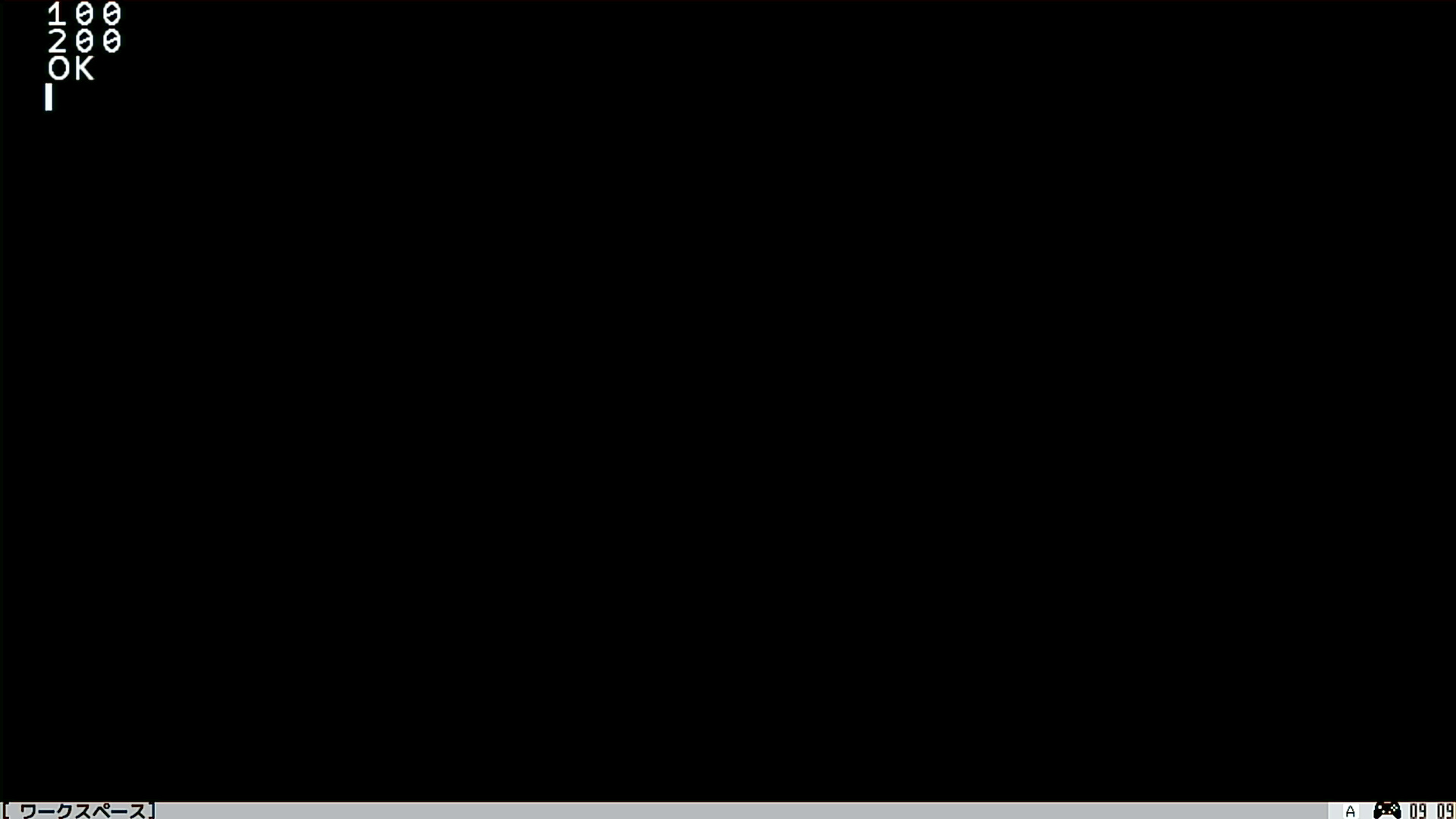
「HAKOという変数に100を入れて表示、次に200を入れて表示した」ということですね。
すでにお気づきかもしれませんが、プチコン4SmileBASICでは上から順に打ち込まれた内容が実行されます。
すなわち現在「HAKO」には「200」という数値が入っています。
(100は上書きされて無くなりました)
変数には画像のように変数や計算式も入れることができます。
実際に打ち込んで結果がどうなるのか想像しながら試してみてください。
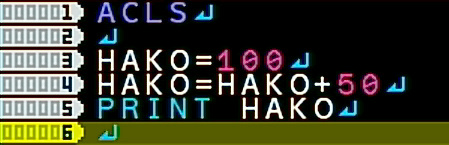
実行結果はこちら。
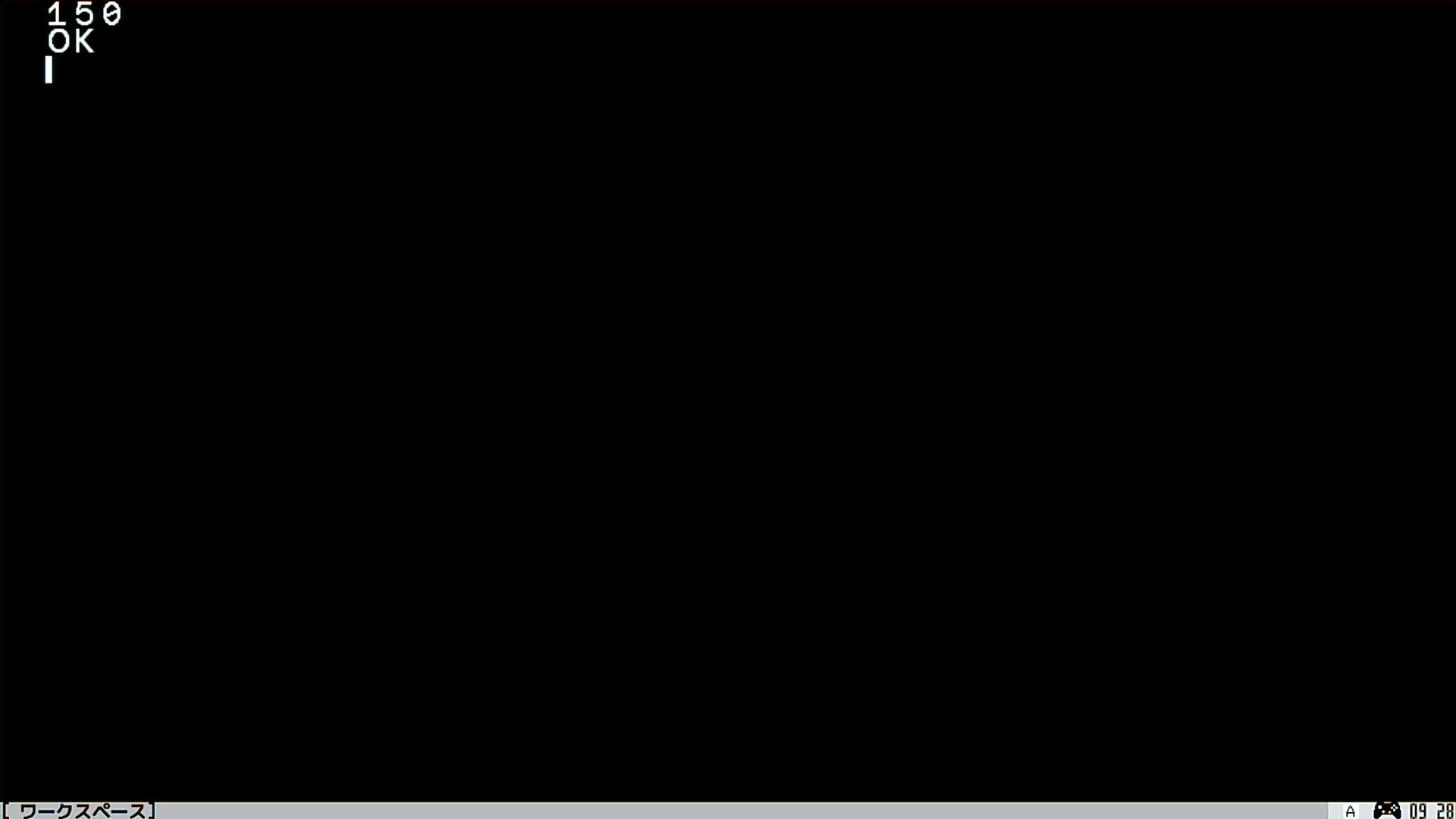
想像通りだったでしょうか?
実行された内容としては
4行目で「HAKO」という変数に「HAKO」+50入れる
5行目で「HAKO」の中身を表示
になります。
4行目開始時点で「HAKO」には100が入っているので、100+50の計算結果である「150」が改めて「HAKO」に入ります。
これから使う変数に、元々使っていた変数(の数値)が使えるのが少しややこしいですね。
ループとは
プログラムをループ(繰り返し)させるときに使います。
毎回「OK」と表示されてプログラムが終了していたらゲームになりませんからね。
それでは画像のように打ち込んで実行してみてください。
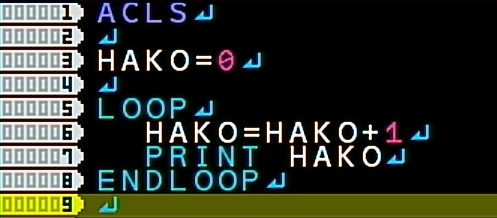
実行結果がこちら。

ものすごい勢いで数字が増えていっていますねw
※「F5」キーで処理を停止できます
ループの解説
ここでは下記のような処理を行っています。
5行目でループの開始地点を設定
6行目で「HAKO」に「HAKO」+1を入れる
7行目で「HAKO」の中身を表示
8行目で「LOOP」の所に戻る
「最初にHAKOに0を入れる、ループ開始地点を作る、HAKOにHAKO+1を入れる、HAKOの中身を表示、ループ開始地点に戻る」という処理をしています。
最初のループが終わった時点で「HAKO」には「1」が入ったままなので、2回目のループではさらに+1されて「2」が表示され、次のループでは「3」が表示され・・・と無限に続いていきます。
「0から1ずつ足していってるだけなのに、めっちゃ数字大きいんですけど! これバグってんじゃないの?」
と思うかもしれませんが、プチコン4は人間の目では追い付かないくらいものすごい勢いで計算しています。
でもそれじゃゲームをするのに困りますので、画像のように「ENDLOOP」の一行上に「VSYNC」と追加してみましょう。
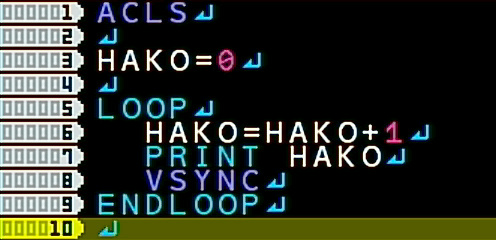
実行結果がこちら。
先程に比べゆっくり数値が増えていったと思います。
「VSYNC」の解説
少し複雑な話になるので簡単に説明すると「VSYNC」という命令を入れることで「文字や画像が画面に表示されるまで次の処理をしない」という状態にすることができます。
第2回は以上となります。
初心者講座のトップに戻る場合はこちら

コメント