
キャラクターのアニメーション第2回は「コントローラーで動かす準備をしよう」です。
(最初から見たい場合はこちら)
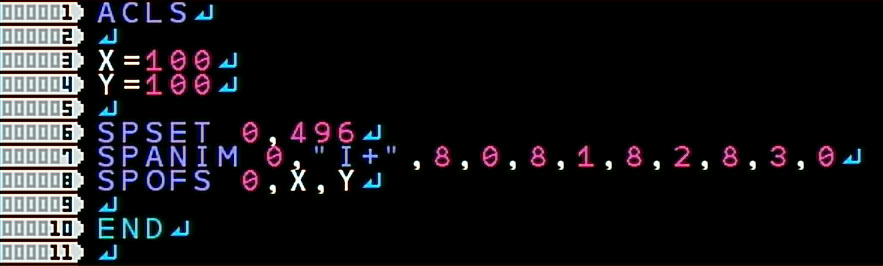
第1回の内容から以下のように変更してください。
・移動用の変数を追加(3、4行目)
・「SPANIM 0,”I”,8,496,8,497,8,498,8,499,0」を
「SPANIM 0,”I+”,8,0,8,1,8,2,8,3,0」に調整(7行目)
・表示位置を変数に変更(8行目)
・「SPANIM 0,”I”,8,496,8,497,8,498,8,499,0」を
「SPANIM 0,”I+”,8,0,8,1,8,2,8,3,0」に調整(7行目)
・表示位置を変数に変更(8行目)
実行結果はこちら(動画です)
動きとしては前回と変わりませんね。
解説
7行目の調整は、第1回の「SPANIM 0,”I“,8,496,8,497,8,498,8,499,0」から赤文字部分の5ヵ所を調整していますが、内容としては2点の調整になります。
”I” → ”I+”
8,496 → 8,0
8,496 → 8,0
“I+”は、SPSETで設定した番号と比較した数値(相対的な数値)とする設定。
「496」の部分を「0」としたのは、SPSETで設定した「496」と比べて変わりないためです(プラスマイナス0)
すなわち
「497」なら496と比べて+1になるので「1」
「498」なら496と比べて+2になるので「2」
「499」なら496と比べて+3になるので「3」
「498」なら496と比べて+2になるので「2」
「499」なら496と比べて+3になるので「3」
ということです。
これは何をしているのかと言うと、4方向に動かすための準備となります。
“I+”としたことで、SPSETで設定した数値と比べた数値になったので「SPSET 0,496」の「496」を変更することで、別のアニメーションとすることができます。
例えば「500」に変更することで下向きのアニメーションになります。
(500、501、502、503のグラフィックでアニメーション)

「496」を変更した際の実行結果はこちら(動画です)
第2回は以上となります。
キャラクターのアニメーションのトップに戻る場合はこちら

コメント