
プチコン4 初心者向け便利情報
今回はプログラムをわかりやすくするための「サブルーチン」を紹介します。
目次
サブルーチンとは
サブルーチンは処理を別の場所にまとめておいて、必要な時に呼び出すことができるものです。
動作としては「プログラムをサブルーチンにジャンプさせ、サブルーチンの処理が終了したら元の場所に戻ってくる」というものになります。
(サブルーチンの内容が呼び出す所に書いてあるのと同じ、と考えるとわかりやすいかもしれません)
プログラムが長くなってくると色々な場所で色々な処理を行うため、どこで何をしているかわかりづらくなってきます。
サブルーチンを使えば「どういう処理をしているか」だけをわかりやすくまとめることができます。
サブルーチンの作り方
処理内容
RETURN
@ラベルを記述、次の行以降に処理を記述し、最後に「RETURN」と記述します。
サブルーチンの呼び出し方
処理をラベルの部分に飛ばし、処理完了後にはGOSUBの後ろに処理が移ります。
サブルーチンのサンプル
サンプルとして2つのプログラムを用意しました。
どちらも同じ動作となります。


この例ではLOOPの中にあった
PRINT A
をサブルーチンとしています。
この処理だけみれば別にこんなことをしなくても良いと思います。
それでは続いて実例を見ていってみましょう。
サブルーチンの実例
初心者講座のメインループの内容をサブルーチン化するとこのような感じになります。
(サブルーチンの画像は一部省略しています)
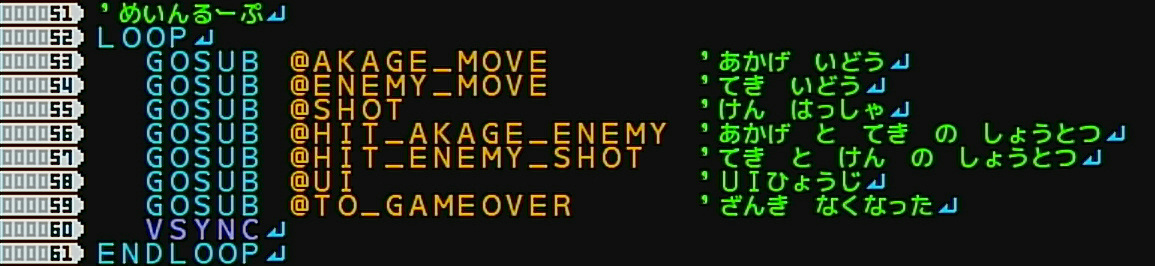

メインループ内でどういう順序でどういう処理を行っているかがわかりやすいですね。
もしも処理の順序を変更しなければならない事があったとしても簡単に変更することができますし、処理に修正が必要になった場合も該当のサブルーチンの部分だけを修正すれば良いので、余計な所を変更してしまうこともありません。
サブルーチンの注意点
GOSUBでサブルーチンを呼び出さずに処理がサブルーチンの部分に来るとエラーとなります。


そのため、サブルーチンはまとめてプログラムの最後に記載して、サブルーチンをまとめた部分の前には「END」を記述しておくと良いでしょう。
サブルーチンの色々な使い方
後から「この条件を満たした時だけこの処理をさせたい」といった状況が発生した場合も、処理内容をサブルーチン化しておけばプログラムの調整が簡単だったり、

1つの処理が長く複雑になってきた場合などでは、サブルーチンの中でサブルーチンを使うことでわかりやすくしたりもできます。

本来は「何度も同じ処理をさせる」場合などにサブルーチンを使うものと思いますが、単純にプログラムの流れや処理の見た目がわかりやすくなるのでオススメです。
以上、プログラムをわかりやすくするための「サブルーチン」でした。
< 関連リンク >
初心者向け便利情報


コメント